

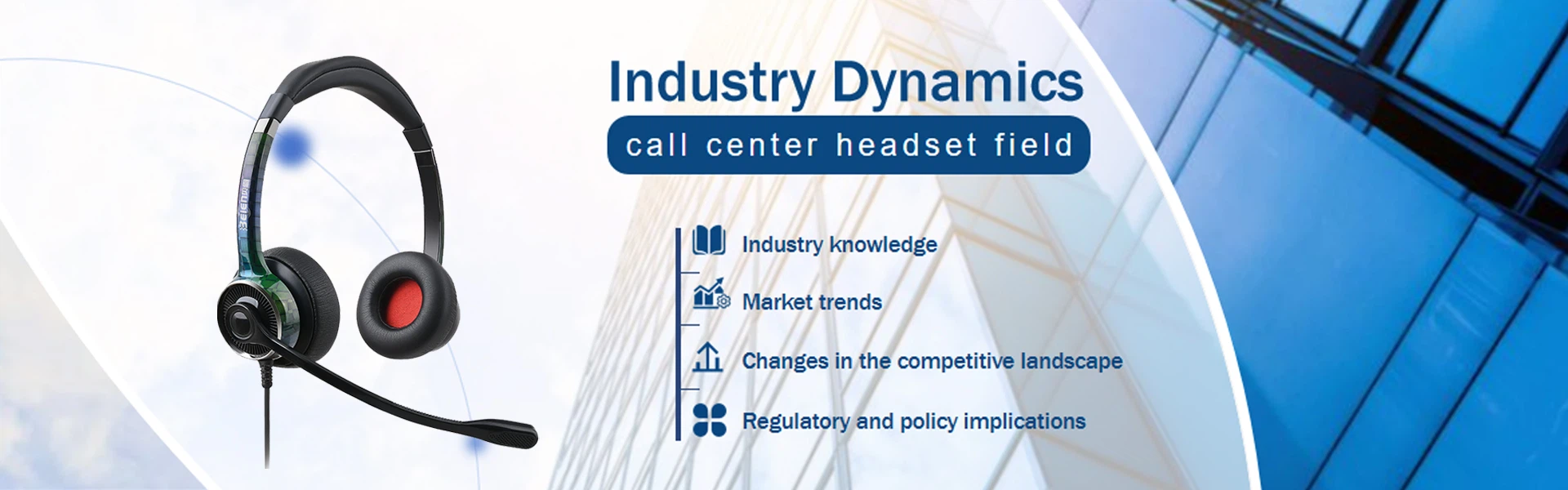
Зашто ми микрофон на слушалицама не ради?
Nov 15, 2025
Остави поруку
Корак 1: Основне провере
- For 3.5mm dual-plug headphones: Green plug --> Insert into the "green" jack (audio output); Pink plug -->Убаците у "ружичасти" прикључак (улаз за микрофон). Не укључујте их уназад; ово је кључно.
- Ако утикачи нису укључени уназад, искључите их, а затим их чврсто поново укључите, уверите се да су потпуно уметнути.
- Проверите да ли су утикачи и каблови видљиво оштећени.
Корак 2: Подешавања система (најважнији корак)
- Start --> Settings --> System -->Звук
- Подесите улазни уређај (микрофон): Испод „Улаз“ кликните на падајући-мени и изаберите микрофон за слушалице као подразумевани уређај (нпр. У17 слушалице).
- Тестни микрофон: На дну исте странице видећете област „Тест микрофона“. Када говорите у микрофон, плава трака поред ње ће се померити. Ако се плава трака помери, микрофон ради! Ако се не помера, пређите на следећи корак.
- Check Microphone Permissions (Especially Important!): On the same page --> Microphone Privacy Settings -->Уверите се да је опција „Дозволи апликацијама да приступе вашем микрофону“ „Укључено“. Наставите да се крећете надоле да бисте пронашли софтвер који користите (као што је ВеЦхат, Тенцент Меетинг, игре итд.) и уверите се да има и дозволе за микрофон.
Корак 3: Подешавања софтвера
- Понекад проблем није у систему, већ у софтверу који користите.
- За апликације као што су ВеЦхат/КК/Тенцент Меетинг/Дисцорд/игре, идите на „Подешавања“ или „Поставке звука“ софтвера.
- У аудио поставкама пронађите опцију за „Изаберите микрофонски уређај“ или „Уређај за гласовни унос“.
- Уверите се да је овде изабран одговарајући уређај (обично „Подразумевани уређај“ или „Микрофон“), а да није погрешно подешен на „Стерео микс“ или неки други уређај.
Кључне речи: рачунарске слушалице, рачунарске слушалице са микрофоном, жичане усб слушалице, жичане слушалице, слушалице за поништавање буке


