

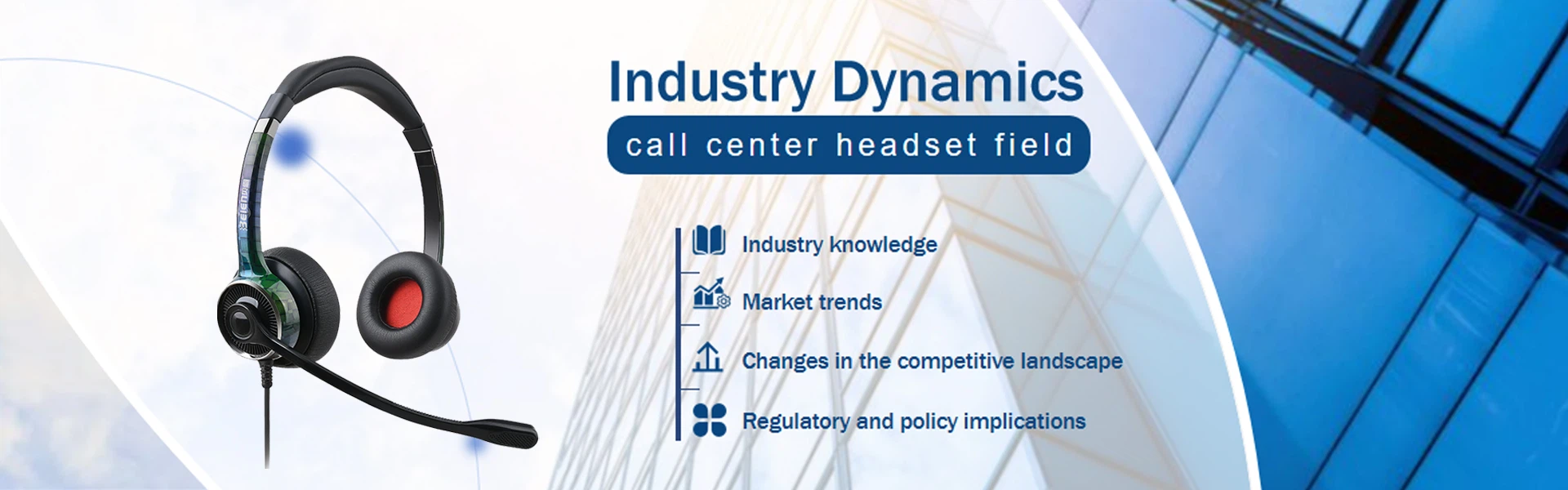
Како натерати микрофон за усб слушалице да ради?
Oct 23, 2025
Остави поруку
Размотрите три аспекта:Физичка веза, системска подешавања и одређени софтвер.
Корак 1: Физичка веза
- Укључите УСБ слушалице директно у УСБ порт рачунара. Ако имате стони рачунар, пожељно је да користите изворни УСБ порт на матичној плочи на полеђини кућишта.
- Неке слушалице имају посебан тастер за искључивање звука или дугме за јачину звука; уверите се да микрофон није физички искључен.
- Поново{0}}прикључите УСБ слушалице да бисте присилили систем да поново-препозна хардвер.
- Поновно покретање рачунара може да реши многе привремене конфликте драјвера и система.
Корак 2: Системске аудио поставке (најкритичнији корак)
Виндовс:
- Start -> Settings -> Sound ->Изаберите Инпут Девицес и изаберите назив ваших УСБ слушалица (нпр. У17 Хеадсет).
- На истој страници тестирајте свој микрофон. Говори у микрофон; требало би да видите пулс плаве траке за јачину звука. Ако нема одговора, пређите на следећи корак.
- On the same page, select "Sound Control Panel" ->Пређите на картицу "Снимање". Изаберите назив ваше УСБ слушалице (нпр. У17 слушалице), кликните десним-на њега и изаберите „Постави као подразумевани уређај“. Изаберите „Постави као подразумевани комуникациони уређај“, кликните на „Својства“ и на картици „Нивои“ уверите се да микрофон није искључен и да је клизач за јачину звука у средини. На картици „Напредно“ поништите избор опције „Дозволи апликацијама да преузму искључиву контролу над овим уређајем“. Ово спречава одређене програме да користе микрофон и спречава друге да га користе.
мацОС:
- Click the Apple menu in the upper-left corner of the screen -> "System Settings" or "System Preferences" ->"Звук."
- Пређите на картицу "Унос".
- На листи уређаја изаберите своје УСБ слушалице.
- Видећете мерач улазног нивоа. Говорите у микрофон и требало би да видите да мерач реагује. Можете подесити клизач „Јачина уноса“.
Корак 3: Проверите управљачки програм.
- Ако постоји жути знак узвика на слушалицама, постоји проблем са управљачким програмом.
- Покушајте „Деинсталирајте уређај“, а затим поново{0}}прикључите УСБ слушалице. Систем ће аутоматски поново инсталирати драјвер.
Савет: Посетите званичну веб локацију произвођача слушалица да бисте преузели и инсталирали званичне драјвере и софтвер ради боље компатибилности.
Корак 4: Специфична подешавања апликације-.
- Микрофон на{0}}системском нивоу ради, али нема звука у одређеној апликацији (као што су Дисцорд, Зоом или игре).
- Discord: Go to "Settings" ->„Глас и видео“ и изаберите УСБ слушалице из падајућег{0}} менија „Улазни уређај“.
- Зумирање/Скипе/Тимови: На састанку кликните на малу стрелицу поред иконе микрофона и изаберите своје УСБ слушалице са листе као микрофон.
- Игре (као што су Валорант, ПУБГ): Идите на мени „Аудио Сеттингс“ игре и изаберите своје УСБ слушалице са „Уређај за унос говорног ћаскања“ или сличне опције.
Кључне речи: слушалице преко уха са микрофоном, слушалице за рачунар са микрофоном, телефонске слушалице са микрофоном, слушалице са носачем микрофона, слушалице за микрофон за лаптоп


